用户登录
灵镜引擎提供两种便捷的登录方式:账号登录和邮箱登录。本指南将详细介绍每种登录方式的具体操作步骤。
访问登录页面
进入登录界面
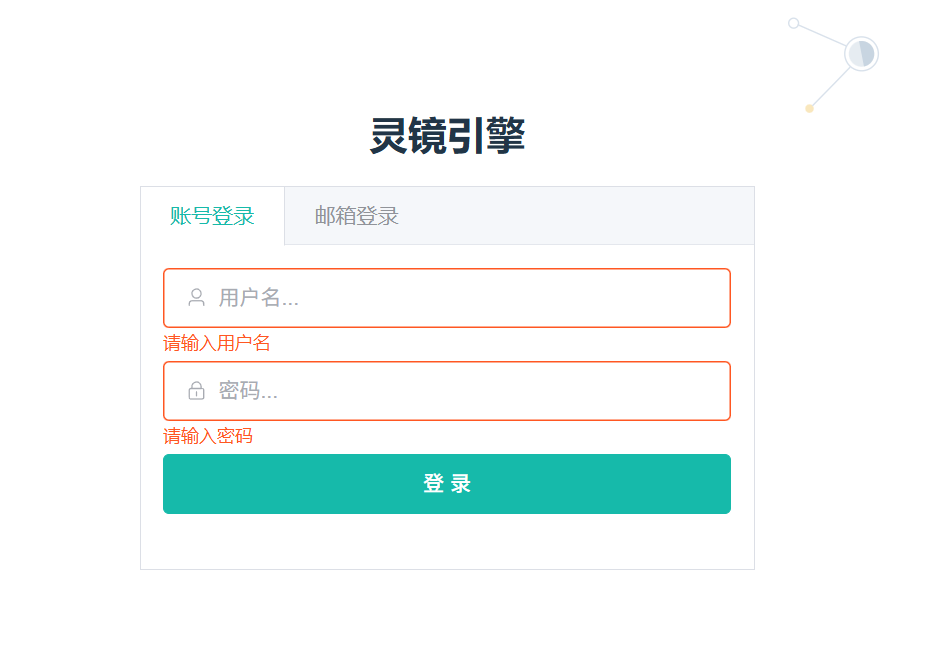
登录页面界面说明
- 选项卡切换:页面顶部有"账号登录"和"邮箱登录"两个选项卡
- 输入区域:中央为登录信息输入表单
- 操作按钮:底部为登录和其他相关操作按钮
- 帮助链接:页面底部通常有"忘记密码"、"注册账号"等链接
账号登录
如果您已经设置了用户名和密码,推荐使用账号登录方式。
操作步骤
第一步:选择登录方式
- 在登录页面顶部,点击"账号登录"选项卡
- 确认当前处于账号登录模式
第二步:输入登录信息
用户名输入:
- 在"用户名"输入框中输入您的账号
- 用户名通常是您注册时设置的唯一标识符
- 支持字母、数字和部分特殊字符
密码输入:
- 在"密码"输入框中输入您的登录密码
- 密码输入时会显示为圆点或星号以保护隐私
- 可以点击密码框右侧的"眼睛"图标切换显示/隐藏密码
第三步:完成登录
- 检查输入的用户名和密码是否正确
- 如需要,勾选"记住我"选项(可选)
- 点击"登录"按钮
- 等待系统验证并跳转到主界面
账号登录注意事项
- 大小写敏感:用户名和密码都区分大小写
- 输入限制:连续输入错误可能会触发安全限制
- 会话保持:勾选"记住我"可以在一定时间内保持登录状态
邮箱登录
邮箱登录提供了更灵活的验证方式,支持验证码和密码两种验证方法。
操作步骤
第一步:选择登录方式
- 在登录页面顶部,点击"邮箱登录"选项卡
- 确认当前处于邮箱登录模式
第二步:输入邮箱地址
- 在"邮箱地址"输入框中输入您的注册邮箱
- 确保邮箱地址格式正确(包含@符号和有效域名)
- 系统会自动验证邮箱格式的有效性
第三步:选择验证方式
方式一:验证码登录(推荐)
获取验证码:
- 点击"获取验证码"按钮
- 系统会向您的邮箱发送6位数字验证码
- 按钮会显示倒计时,防止频繁发送
输入验证码:
- 检查您的邮箱收件箱(包括垃圾邮件文件夹)
- 找到来自灵镜引擎的验证码邮件
- 在"验证码"输入框中输入收到的6位数字
- 验证码通常在5-10分钟内有效
完成登录:
- 确认验证码输入正确
- 点击"登录"按钮
方式二:密码登录
切换到密码模式:
- 在邮箱登录界面中找到"使用密码登录"选项
- 点击切换到密码输入模式
输入密码:
- 在"密码"输入框中输入您的账户密码
- 如果忘记密码,可以点击"忘记密码"链接重置
完成登录:
- 检查邮箱和密码是否正确
- 点击"登录"按钮
登录后的操作
成功登录后
- 自动跳转:系统会自动跳转到主仪表板或上次访问的页面
- 会话建立:建立用户会话,保持登录状态
- 权限加载:加载用户权限和可访问的项目列表
- 个人设置:可以访问个人账户设置和偏好配置
登录状态管理
- 会话时长:登录会话通常会保持一定时间
- 自动登出:长时间不活动可能会自动登出
- 多设备登录:支持在多个设备上同时登录
- 安全登出:使用完毕后建议主动登出
登录问题排查
常见登录问题
账号登录问题
Q: 提示"用户名或密码错误"怎么办?A: 解决步骤:
- 确认用户名拼写是否正确
- 检查密码是否正确(注意大小写)
- 尝试使用邮箱登录方式
- 如果仍然无法登录,使用"忘记密码"功能重置密码
Q: 账号被锁定怎么办?A:
- 等待锁定时间结束(通常15-30分钟)
- 或联系客服解锁账号
- 避免连续多次输入错误密码
邮箱登录问题
Q: 收不到验证码邮件怎么办?A: 检查步骤:
- 确认邮箱地址输入正确
- 检查垃圾邮件/垃圾箱文件夹
- 确认邮箱服务正常
- 等待2-3分钟后重试
- 尝试使用其他邮箱地址
Q: 验证码过期了怎么办?A:
- 重新点击"获取验证码"按钮
- 输入新收到的验证码
- 验证码通常5-10分钟内有效
技术问题
Q: 页面加载缓慢或无法访问?A:
- 检查网络连接
- 尝试刷新页面
- 清除浏览器缓存
- 尝试使用其他浏览器
- 检查是否有防火墙或代理设置影响
Q: 登录后立即被登出?A:
- 检查浏览器是否启用了Cookie
- 确认系统时间设置正确
- 尝试清除浏览器缓存和Cookie
- 联系技术支持
安全建议
密码安全
- 使用强密码(包含大小写字母、数字和特殊字符)
- 定期更换密码
- 不要在多个平台使用相同密码
- 不要将密码告诉他人
登录安全
- 在公共场所使用后及时登出
- 不要在不信任的设备上保存登录信息
- 定期检查登录记录
- 发现异常登录及时修改密码